ラベル レビュー の投稿を表示しています。 すべての投稿を表示

2016年2月27日土曜日

Tamron 28-75 f2.8 絞り画質解像比較 (テレ端)

どうも、皆さん、こんにちは。
Rikapontasです。


本日、第2段の連続投稿です。

今迄、フルサイズ機用の所有レンズと言えば、80-400mmと50mm f1.4 しかありませんでした。
D7100用なら、幅広いレンジを網羅できるレンズを各種所有しているのですが、やはり一度フルサイズで撮れる階調豊かな画を知ってしまうと、APS-C機では、物足りなくなってしまうものです。
かと言って、20万円近くもする純正なんて手が出せません。
今、手を出せるとすれば、そう表題のTamron 28-75 f2.8です。
なんと、3万円弱で購入出来てしまう格安レンズです。
格安レンズですが、レビューではかなりの高評価です。


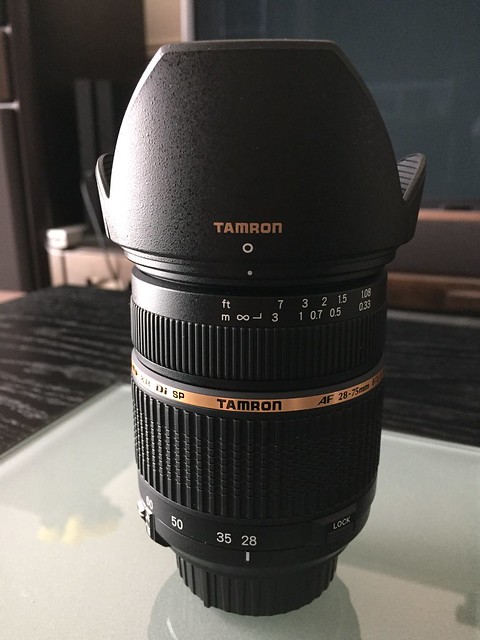
Tamron 28-75 1

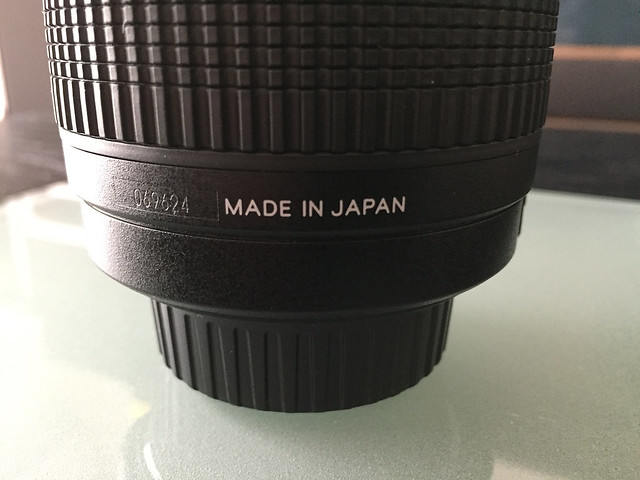
Tamron 28-75 2

本体は、Made in Japan です(^^)

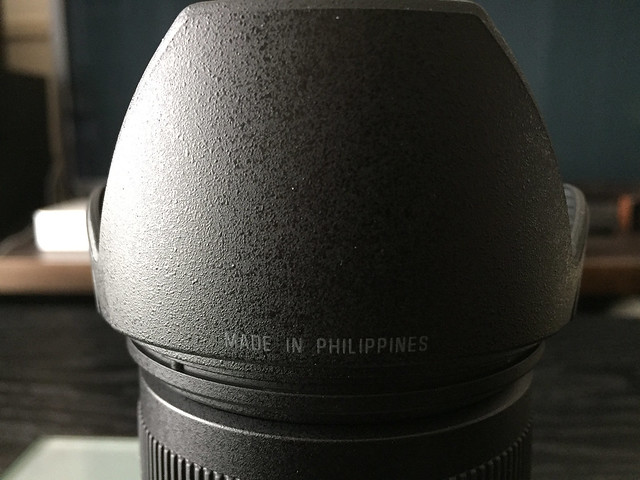
Tamron 28-75 3

フードは、フィリピン製ですね。


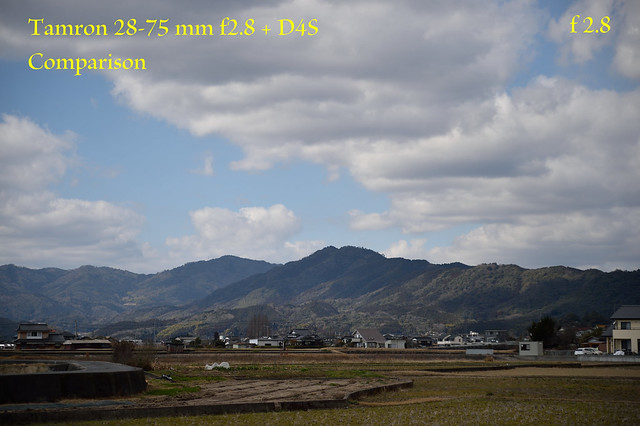
さて、本来は自分で確認する為に撮影した画像なのですが、折角なので比較用にアップしてみたいと思います。
全部をここにアップしても、画像が小さい為、あまり意味がありませんので、一つだけアップしておきますので、以下の画像をクリックしてFlickrに飛んで下さい。

画像右下に、下矢印のアイコンがありますので、そちらをクリックするとView all sizes とありますので、最大サイズで御覧ください。

※(修正: Flickrは、メンバー登録していないとView all sizesを利用出来ないみたいです。すみませんm(__)m その代わり、表示される画像をクリックした際表示される拡大率を最大にしました。現在、2048pixが最大ですので、等倍表示にはなりませんが、以前よりはマシになったかと思います)

因みに、今回はテレ端75mmでの比較となっています。ワイド端の方は、また次回にでも。
比較のため、画像は、ViewNX 2 で、そのままJpeg出力しています。
従って、ゴミ取りもしていません。
ピクチャーコントロールだけ、Standardに変更しています。
通常は、カスタムピクチャーコントロールを使用していますので、もっとシャープで色鮮やかな写りです。

画には厳密性はありません。
素人によるテスト画像と割りきって下さい。


Tamron 28-75 f2.8

私見ですが、やはり開放のf2.8は、中央の解像が素晴らしいながらも、周囲の解像は甘いです。
一段絞ったf4.0から素晴らしく解像してくていると思います。
更にf8.0で十分過ぎるほどのシャープさと解像が得られますので、手前までしっかりと解像したい場合のみf16まで絞り、普段は、f8.0で十分だと感じました。

次回、ワイド端へ続く・・・予定(^o^;)


レンズやカメラ本体など、大事なものは、必ずマップカメラさんで購入しています。
店員さんの対応も、親切で早いですし、梱包もいつも厳重で安心して購入出来るお店でオススメです。

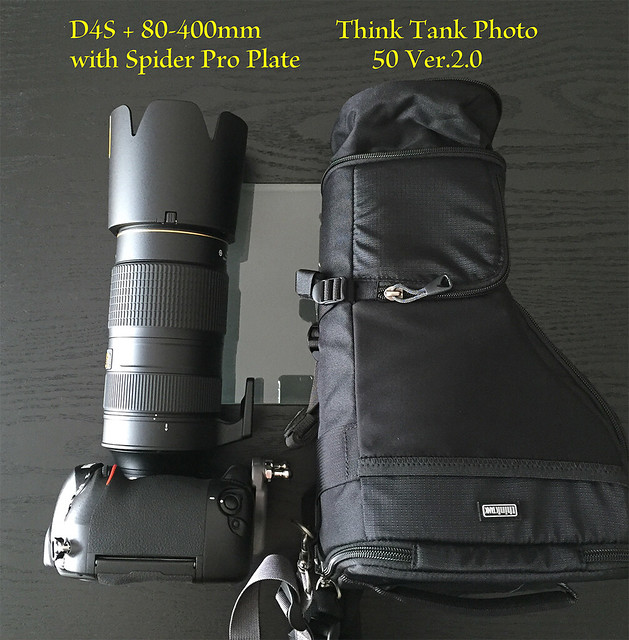
D4S + 80-400 (フード順付)がThink Tank Photo Digital Holster 50 Ver2.0 (デジタル ホルスター)に余裕で収ました♪

どうも、皆さん、こんにちは。
Rikapontasです。

本日は、今回購入した商品、Think Tank Photo Digital Holster 50 Ver2.0 (デジタル ホルスター)のご紹介です。

以前より、背中に背負うタイプのバッグではなく、前に担ぐバッグが欲くて、長らく探しておりました。
私の常用レンズである80-400を素早く他のものに交換するには、 前に担ぐバッグでないと基本無理です。
と言うのも、背中に背負うバッグですと、降ろす度に地面に置かなくてはならず汚れが気になりますし、レンズ交換までの工程が多くて、時間はかかるし、兎に角面倒なんです。
疲れてくると、それだけで最早交換するのが嫌になっちゃうんですよね(^o^;)
そうなると、ただ重たい荷物を背負っているだけで、まるで意味を成しません。
で、色々と考えた結果、前に担ぐタイプのバッグ探しと相成った訳です。

要望としては、レンズフード順付で収まるもの。
これが絶対条件です。
そして、候補として上がったのが、Think Tank Photo Digital Holster 50 Ver2.0 (デジタル ホルスター)でした。
これ、結構なお値段するんですよね(^o^;)
本体だけで、1万円はします。
でも、他に選択肢はありません。
勿論、こちらの商品が要望通りかどうかは、結局の所、購入し、手元に届くまでは分かりませんでした。

一部のレビューには、70-200でも、三脚座をはずさないとダメなどと書かれた悪いレビューもあったので、もしそれが本当なら、それより大きく太い80-400は尚更ダメなわけです。
ですので、所謂掛けに出ました。
勿論、ただ賭けに出たわけではありませんよ。
寸法上は、収まるはずなのです。
果たして、その結果や如何に!?


・・・って、表題に結果は書かれていましたね(^o^;)
そうです、余裕で入りました。
しかも、でかいD4Sでも余裕でした。
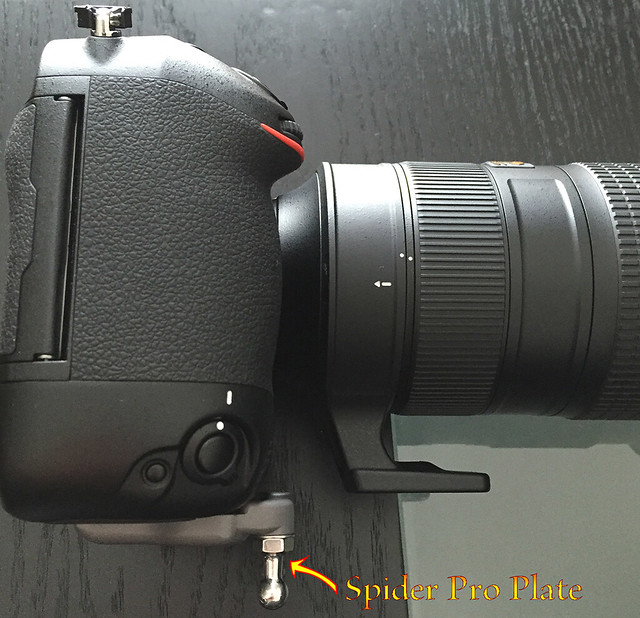
更に、Spider Pro Plateを付けたまま収まっちゃいます♪
はい!文句なしの大正解でした。


D4S+80-400mm with Think Tank Photo 50 Ver2.0

レンズフード 順付けでも、まだ余裕があります。
※ カメラは、Spider Pro Plateを装着している都合上、横倒しになっています。実際の収納は、時計回りの90度回転させた状態で収納します。

※ Amazonでは、現在(2016/02/27時点)在庫切れの様です。


thinkTANKphoto Digital Holster50 v2.0『1〜3営業日後の発…

※ 現時点(2016/02/27)で、メーカー在庫切れしているそうで、次回生産未定だそうです。
    興味のある方は、在庫のあるお店を探していち早く抑えておかれるのが宜しいかと思います。

D4S with Spider Pro Plate

Spider Pro Plate を付けてのこの出っ張りがあっても問題ありません。


Think Tank Photo Digital Holster 50 Ver2.0 (デジタル ホルスター)には、肩から担ぐ為のベルトがついて来るのですが、それでは前に担ぐことが出来ませんので、同社のハーネスも購入しています。
前に担ぐ事による欠点は、ベルト周りの操作がしづらい事でしょうか。
下が見づらくなりますので。


2014年10月10日金曜日

D7100 - ピントが合ってないので、AF微調節をしてみました


皆さん、こんにちは。
Rikapontasです。

D7100を購入して以来、超ズームレンズ(AF-S DX NIKKOR 18-300mm f/3.5-5.6G ED VR)を着けて使って来ましたが、最初の頃から、どうもピントがおかしい気がしていました。
『本当にあってるの?』とは思いつつ、取り敢えず、使い続けて来たのですが、絞りを絞っても、あまり思ったようなシャキッとした画が得られません。
そこで、マニュアルに書いてあった『AF微調節』なるものを思い出し、調整してみる事にしました。

後半に、『AF微調節』に興味を持たれた人の為に、必要な手順を記しておきますので、よかったら参考にしてみて下さい。


写真は、ワイド端とテレ端の2種類で、それぞれ比較し易いように、間隔を狭めています。
では、先ずはワイド端からです。
また、写真はいずれもクロップ(切り抜き)したものです。
写真には、一切修正を加えていません。


上: 初期設定のままで撮影したもの
下: AF微調節 +9に設定したもの


なんと、初期状態ですと、思いっきりボケています。
最初は、比べるものがなかったので、これで良いのか不信に思いながらも使っていました。
ここには写っていませんが、手前30~40cm辺りにピントが合っているのを確認しました(^_^;)
そして、下の写真が+9に設定したものですが、ピントがまずまず合っています。
フォーカスは、バイクのボディ中央です。
詳しくは後述しますが、テレ端を基準にしてAF微調節していますので、ワイド端が多少甘いかも知れません。


続いては、テレ端です。
ASUSの文字にフォーカスを当てています。

上: 初期設定のもの。
下: AF微調節が +9。


ブログ上ですと、画像サイズに制限があるため、分かりづらいかも知れませんが、実際には、違いがハッキリと分かります。

先にも述べましたが、テレ端を基準にして調節していますので、こちらの方がよりハッキリと違いが見られました。
実は、高級機になるとワイド端、テレ端、それぞれで微調整出来るのだそうですが(ただNikonはどうか知りません。ネットでCanon 5DMKⅡなど、高級機には、ワイド、テレ両方の設定が出来ると書いてありました)、D7100では、どちらか一方(よく使う方)を基準にしないといけません。
勿論、両端である必要はなく、よく使う焦点距離にセットしてから、微調節を行えば、その近辺ではよりクッキリとしてフォーカスを得られると言うわけです。


調節してみて、気になる点があります。
それは、ワイド端、テレ端いずれに於いても、初期設定と微調節後とでは、ホワイトバランスが違うと言う事です。
カメラの設定では、Auto2を使用しています。
初期設定では、寒々しい青色に偏る傾向にあるのに対して、調節後は、温かみのあるオレンジに偏る傾向にあります。
バイクの反射部分を見て頂くと、よく分かると思います。
この理由が知りたいのですが、分かる方いらっしゃったら教えて下さい。


さて、最後に、手順というか大事な事を書いておきますね。

1.ワイド端、テレ端、双方共にその時の最大開放(最小 f 値)であること。
2.フォーカス前には、必ずフォーカスリングを手で直に端まで回してから、オートフォーカスすること。また、両端共にテストする必要があります。
3.どちらかよく使う方にズームし、微調節を行います。私流では、先ず5から始め、続いて10にセットし、その間の7か8にして徐々に詰めていくやり方をお薦めします。
4.望みのピントになったら、比較の為、設定ありと無しで、ワイド端、テレ端の両方をそれぞれ撮影して、大画面にて見比べてみて下さい。

レンズによって、性質が異なるため、片方(ワイド端 か テレ端)を合わせるともう片方も合う場合もあるそうですし、そうでない場合もあるそうです。

暫く、この設定で様子見をしようと思います。


にほんブログ村 写真ブログ アート写真へ


2014年9月18日木曜日

D7100 - センサーに汚れが・・・ど、どうしよう(*_*;


どうも、皆さん、こんにちは。
D7100 良いですねぇ♥
大きさといい、重量感といい、画作りといい、最高です。
持っているだけで幸せ♪

そんな大満足な我が愛機ですが、なんと使用3回目で、センサーに汚れが・・・(*_*;
購入後、今のレンズ(Nikon 高倍率ズームレンズ AF-S DX NIKKOR 18-300mm f/3.5-5.6G ED VR ニコンDXフォーマット専用 )を着けて以来、取り替えた記憶がないのですが(^o^;)
最初の頃の写真を見ると、どこにも汚れがありません。
どうも、2回目から3回目の間に付着したものの様です。


↑ やや右上に消えない汚れが。


↑ 最初の頃の写真。汚れは見当たりません。


もしかして、レンズが原因?と思い、レンズのお掃除をしたけど、変わらず。
そこで、別のレンズを着けてみたのですが、やはり変わりません。

レンズを外して、ブロワー でお掃除するも、直らなーーーーーーーい!!!

おかしい。
レンズを交換していないのに、なんでたった数日の内にセンサーに汚れが付着するのでしょう?
不思議で仕方がないけど、現実を受け入れるしかありません。
哲学しても直りませんしね。

目の前の問題に対処するのみです。

カメラの機能にあるセンサークリーニングを実行しても変わらず。
やはり、メーカーに出すしかないのかな・・・m(_ _;)m

しかし、買ったばかりだし、メーカーに送るにも、送料が掛かっちゃう。
なにせ、私の住む山口県には、Nikonのサポートセンターがないんですもん。
それに、出している間、愛しのD7100で撮影出来なくなっちゃう。
迷う、迷う、迷っちゃーーーーーーう。(>_<) Oh, No.

もう、これは、自分でなんとかするしかない。ゴクリ・・・
ど、どうしよう。
メインテナンス・キット なんて持ってないし。
Nikon純正 は高すぎる。
今は、もう買うお金がないのです。
なんせ、D7100に注ぎ込んでしまいましたから(^o^;)

もう、これしかない。
と、取り出したるは、綿棒。
センサーは精密で肝心要(かんじんかなめ)の要潤(かなめじゅん)ですから、傷つけるわけにはいきません。
ドキドキしちゃいます(笑)
しかしながら、幾らなんでも、そうそう脆くもないでしょう。
外人さんの動画を見ていると、相当荒く扱っていますが、特に問題なさそうですし。
日本人は、物をとても大事に扱いますから、恐れ多くてメーカー任せの方も多い様です。
意外と冒険家(チャレンジャー)な私ですから、なんとかしちゃおうと思いました(笑)

さぁ、いざ菖蒲!

じゃなくて、いざ勝負!
なんて、大袈裟なものでもなく、ミラーアップしてセンサーを綿棒でちょんちょんしたら、直りました(*^^*)
いともあっさりと。
ホッと溜息。
兎に角、良かったです。

これからも、カメラとは長い付き合いになると思うので、できるだけ自分で出来る事はしていこうと思います。
高価なものなので、ドキドキしちゃいますが(笑)

にほんブログ村 写真ブログ アート写真へ


2014年9月17日水曜日

Lightroom VS Capture NX2 VS NX-D 再び・・・


どうも皆さん、Capture NX-Dが気になるご様子ですね。
このブログに、NX-Dのキーワードで訪れる方が多いです。
NX2のサポートが終わってしまい、ここに来てD810のみならず、D750まで発売(注:D750は9/25発売です)となり、NX2からNX-Dへの乗り換えをすべきかどうか迷われているのではないかと思います。
そこで、NX2、NX-D、Lightroomのどれが有用か、もう一度考察してみたいと思います。

先ず、お時間のない方の為に、結論からお話します。
ご承知の通り、あくまで私の主観です。

結論は、目的に応じて使い分けるです。

  • 私の様に、『フォトストックなどで大量の写真をさばく人』や『気が短い人』には、Lightroomがお薦めです。
  • 『 U Point Technology を享受したい』 & 『JPEGやTIFFファイルからRAWファイルに変換したい』のなら、NX2。
  • 『無料で使いたい』&『最新のピクチャーコントロールを利用したい』 のなら、NX-D。
です。

一つのソフトで全てを得る事は不可能なのが現状ですので、場合によっては、臨機応変に複数のソフトを使い分ける必要があると思います。
実際、私も3つのソフトを使い分けていますから。
ただ、現在のメインは、Capture NX2からLightroomに戻っています。
理由は、Lightroom の見直しをしたら、そのポテンシャルの高さを再認識した為です。

NX2は、RAWファイルに変換したい場合、U Point Technology を使いたい場合、どうしてもLightroomで思う様に画作りが出来ない場合のみ使う事にしています。

NX-Dは、D810もD750も持ちあわせていないので、現在利用していません。
ただ、持っていても使わない可能性が高いです。

以上、これが現段階の私なりの結論です。


では、お時間のある方は、以下もどうぞ。
上記の結論を書く前に書いていたお話ですので、重複する内容もありますが、宜しかったらどうぞお付き合い下さい。


初めの頃、Lightroomを使って現像していて、途中でCapture NXの存在を知り、NX-Dを経てNX2に行き着いた私ですが、暫くCapture NX2 や NX-Dに専念してきた結果、ここにきて不満を感じてきております(^_^;)

ピクチャーコントロールやActive Dライティングの機能を享受出来る純正ソフト(Capture NX2/D)は、少ない操作で自分好みの写真らしい写真に仕上げる事の出来る貴重な現像ソフトだとは思います。
ですが、やっぱりNX2やNX-Dの動作の遅さは、日増しにストレスとなってしまうんです(>_<)

フォトストックをやっている関係で、日々大量に写真をさばかなくてはならない私にとって、この作業の遅さは致命的です。

一方、Lightroomの軽さは、快適そのもの。
自由度も非常に高く、単なるファイル管理ソフトにおさめては、やはり勿体無い。
なんとかならないものかと、再びLightroomを使い始めました。

Lightroomの使い方については、購入当初からずっと、海外のYoutuberを参考にして来た為、ハイライトやらシャドウやらと弄くり回すスタイルをとってきました。
ですが、あまりやる過ぎると、収拾がつかなくなるばかりか、写真としては不自然なものになってしまって、嫌になっちゃうんですよね(^_^;)
写真の調整は、写真毎に異なるのは当然なので、画に合わせなくてはなりません。
人のやり方に合わせていては(人まね)、良い画作りは出来ないですね。

Nikonは、忠実な色再現に定評がありますが、フォトストックで一般受けする(気を惹ける)様な写真づくりをする場合、更にその先の作業が必要になると最近では考えるに至っています。
NX2で言えば、調整機能を使って行くことです。
ですが、ワークフローを間違えると、動作がとんでもなく遅くなったり、結果が直ぐに反映されない等、微調整にストレスを感じたりと、大量に写真をさばく上で、物凄いネックになるわけです。

Lightroom の使用を再開し、自分なりの画作りを一からやり直した結果、Lightroom でも、Capture NX2やNX-Dの画に近づける事は意外と簡単だと分かりました。
そうなると、必然的に、動作の軽快なLightroom をメインに使う様になります。

Capture NX2は、前述の通り、RAWファイルに変換したり、U Point Technology を利用したい場合、Lightroomでは、どうしても思う画作りが出来ない場合の3点に限り使用しています。

Capture NX-Dは、現段階で、使用理由がなくなってしまっています(^_^;)


では、ちょっとだけ Capture NX2 と Lightroom を比較してみましょう。


先ずは、Capture NX2で現像したものです。

ピクチャーコントロールは、スタンダード(カスタム)です。
彩度と明るさ、シャープネスを掛けています。

Capture NX2では、露出と彩度を少しあげています。


流石は、Nikon 純正ソフトです。
見た目通りの仕上がりになりました。
ピクチャーコントロールのセッティングをしっかりしていれば、殆ど手を煩わされる事がありません。
ただし、彩度に関して、Lightroomの様な自然な彩度ではなく、全てに対して均等に彩度アップしてしまうので、あまり数値を上げられません。
上げ過ぎると、不自然になってしまいます。
しかし、フォトストックにアップするとなると、色気を加味しなくてはなりません。

対して、Lightroomで現像したものが以下です。


Capture NX2の色に近づけた上で、更に自然な彩度を上げています。

Capture NX2でも、当然、より発色の良い画作りはできるのですが、大量の画をさばくには、ストレスが伴います。
理由は、レンダリングの遅さです。
その遅さ故、微調整がストレスになります。
数枚位ならいいんですけど、大量となると辛いんです(>_<)


さて、如何でしたでしょうか?
画作りに求める物は、人それぞれ異なります。
見たまんまを重視する人もいれば、アートな画にしたい人、色気を求める人など様々です。
しかし、どんな画にするにしても、最初にしっかりとした写真さえ撮れていれば、どのソフトを使ったって、基本良い画に仕上がるものです。
違いと言えば、目的によって、それぞれのソフトに得手不得手があるというだけです。
是非、目的に応じて使い分けてみて下さい。
論より証拠です。
私の様に、沢山いじっていじっていじり倒して下さい。
自分でいじった方が、一番説得力ありますから。
道具(ツール)は使うためにあるのですから、使わないと損だし、可哀想。
使ってなんぼですよ。

私の経験が、少しでも皆さんのお役に立てますように。

にほんブログ村 写真ブログ アート写真へ


2014年9月12日金曜日

Nikonから新製品発表♪ (*^^*)

皆さん、こんにちは。
Nikon から新製品の発表が来ましたね♪ (*^^*)

新商品は、2つ。

先ず、1つ目は、D750です。

出典:Nikon Imaging


D810に続いて、またもやフルサイズですか。
実は、私、つい先日、D7100を購入したので、一瞬焦ってしまいました(笑)
なんていうのは、冗談です。
スペック比較してみると、シャッタースピードが、1/4000までしかないので、そもそも却下です。
そうそう。
目玉は、後ろの液晶画面がチルトする事とD810と同じグループエリアAFがある事位でしょうか。
チルトするって事は、防滴防塵性はないのかな。
スペックを見る限り、D7100で満足。
でも、次は、D810が欲しいな。


さて、2つ目は、レンズです。
私は、こっちの方が気になります(笑)

出典:Nikon Imaging


なんと、こちらのレンズ、20mm f/1.8 !!!
キャッホーーーーー♪
価格は、108,000円とお高いですが、いずれは欲しいですね。
20mm f/1.4 も是非出して欲しいものです。

にほんブログ村 写真ブログ アート写真へ


2014年9月2日火曜日

Capture NX-D - 新旧ピクチャーコントロールを比べてみた

Capture NX-Dの前身であるCapture NX2 は強力なツールですが、扱う人を選ぶソフトです。
ですが、Capture NX-Dは、初心者でも簡単に扱え、自然で綺麗な画を出力する上で、最高の現像ツールとなり得ると思います。
扱いやすさは、NX2よりも上ですし、右側に配列された現像・調整ツールを順番に設定していくだけで、誰でも満足のいく画を提供してくれます。

Lightroom というAdobeのソフトも、とても強力な現像ツールではありますが、NikonがD810から提供を始めた新しいピクチャーコントロール機能のフラットに近い状態から現像、調整処理を初めなくてはならず、Nikonのピクチャーコントロールの機能は享受できませんので、初心者にはハードルが高いかも知れません。

今回は、Capture NX-Dの新旧ピクチャーコントロールの比較をしてみたいと思います。
D810以前の一眼でも新しいピクチャーコントロールは利用可能ですので、どの様に違うのか、少し見比べてみることとしましょう。

先ずは、雨降りの日に撮影した葉の写真を参考に比べてみます。
カメラは、D5200 、ピクチャーコントロールは、風景(カスタム)に設定しています。


こちらは、カメラ互換、つまり旧ピクチャーコントロールのものです。
最新のピクチャーコントロールに切り替えると・・・


最新のピクチャーコントロールにするだけで、画像が明るく鮮やかに調整されています。
特に左側の暗部を比べるとよく分かります。
ヒストグラムを見比べてみると、後者が少し右に調整されていることが分かりますね。
これを良しとするかどうかは、人それぞれですが、私個人的には好みです。


さて、続いて、最新のピクチャーコントロールにて追加された明瞭度を見てみましょう。

先ずは、旧ピクチャーコントロールのスタンダード(カスタム)です。


このままでも、コントラスト高めのくっきり画像ですが、これを最新のピクチャーコントロールで明瞭度をMaxにしてみると・・・


上品でありながら、その名の通り明瞭度のハッキリした力強い画となりました。
Lightroomの明瞭度に近い機能ですが、LightroomのMaxの方が調整域(幅)が広く、アーティスティックな画にしたりするのに役立ちますが、写真として出力する分には、NX-Dの明瞭度はMaxでも、どぎつい印象になりづらく、初心者でも安心して使える機能だと思います。


さて、続いては、同様に最新のピクチャーコントロールに追加されたフラットです。


2つ前の画のヒストグラムと見比べてみると分かりますが、色調が平均化されています。
厳密には違いますが、丁度、Lightroomの初期状態に似た感じです。
こちらの方がより彩度の低い状態です。
ここからスタートするのであれば、Lightroomでも良いかも知れません。
しかしながら、無料で、この機能すら享受できる事は非常に有難いことだと思います。

もう一丁いってみましょう。
続いても、明瞭度の比較です。
えっ?また?なんて言わないで下さいね(^_^;)
今度は、鉄オブジェクトですので、より明瞭度の違いが見比べられますので。

先ずは、旧ピクチャーコントロール、スタンダード(カスタム)からです。


続いては、最新のピクチャーコントロール、スタンダード(カスタム)に明瞭度Maxにした場合。


ド迫力な印象になりました。
最新のピクチャーコントロールにするだけで、明るさも鮮やかさもプラスされてます。
私は、こっちが好みです。
ピクチャーコントロールの設定だけも、これだけの画になります。
NX2にも、明瞭度が追加されたら良かったですね。
ただ、NX2からTiffで吐き出して、Lightroomに送れば、似たような事が出来るので不自由はしませんけど。

にほんブログ村 写真ブログ アート写真へ


2014年8月27日水曜日

Capture NX2 のワークフロー - 順番次第で動作の軽重が大違い

まだ使い始めて間もないCapture NX2ですが、めちゃくちゃ動作が遅く(重く)なる事があります。
皆さんも、そんな事がありませんか?
Lightroomでは、あり得ない現象なので、ひどく困惑してしまいました。

『こ、これじゃ、使い物にならないじゃないのよさ。アッチョンブリケー(>_<)』

って、ブラックジャックのピノコちゃんの気分。


原因は、一体?
って、頭を悩ませる程の事でもありませんでした。

自動レタッチブラシを先に使ってから、カラーコントロールポイントを使うと、恐ろしく動作が遅くなるんです。

ただ、もし先に自動レタッチブラシを使用してしまっても、『効果の有効無効』を設定するチェックボックスをオフにすれば、大丈夫です。

もう既出なのかな?
この件に関する記事を目にしたことがないから、もしかすると、知らないで使っている人もまだまだいたりするかもと思って、今日はアップしました。

参考になれば幸いです。


【送料無料】ニコン Capture NX 2
価格:16,900円(税込、送料込)


2014年8月25日月曜日

怪我の功名 - NikCollectionが使える様になったぁ♪

Nikon純正ソフトであるCapture NX2は使えるのに、どういうわけか同系列のNikCollectionは使えず悔し涙にくれていた私Rikapontasですが、なんと、使える様になったのです♪\(^o^)/


数日前から動作がおかしくなっていたアンチウイルスソフトをクリーンインストールし直そうとアンインストールしたら、なんとユーザーインターフェースがおかしなことに(*_*;

デスクトップの設定やら、一部ソフトのアイコンが白くなっていて、クリックしてもエラーになっちゃう。
どうも、AppDataにアクセスできていないみたい。
っていうか、なんでアンチウイルスソフトをアンインストールしただけなのに、AppDataにアクセス出来なくなるの!?
最初、何か良からぬソフトがアンチウイルスソフトに悪さして、わざとアンインストールさせた上で、更に悪さしたのかと思って焦っちゃいましたよ(@@;)

でも、そのお陰でNikCollectionが使えるようになったんですよ♪イエ~イ
結論からお話すると、シンボリックリンクが原因でした。

一応、シンボリックリンクを知らない人の為に説明すると、シンボリックリンクとは、あたかもそこに対象のフォルダーがあるかの様に振る舞うリンクの事で、ショートカットとは似ているけど性質が異なります。
両者を比べてみると、
ショートカットを作成して設置しても、それはあくまでショートカットでしかありません。
フォルダーとして指定は出来ません。
けれど、シンボリックリンクは、あたかも実フォルダーの様に振る舞うんです。
ですから、フォルダー指定の場面で、指定が出来ちゃう訳です。

過去に、Windowsを何度もクリーンインストールする羽目になった経験があって、それがあまりに面倒なので、なんとか出来ないかと考え、他のドライブにライブラリとAppData関係を移動しちゃおうって事にしたのだけど、My Documents等とは違って、AppDataだけプロパティから移動が出来ない(※1参照)ので、仕方なくシンボリックリンクを使ったのです。
シンボリックリンクを使って他のドライブに移動したことによる不具合はそれ迄なかったので、まさかこれが原因だとはつゆ知らず。
今回の不具合があったお陰で、ふと閃いたのは、ラッキーでした。

※1: AppDataのプロパティからは移動出来ませんが、その配下の3つのフォルダー(Local、LocalLow、Roaming)のプロパティからであれば、それぞれ移動出来ます。ただし、使用中のファイルは移動出来ません。


Capture NX2でも似たようなことは出来ますが、NikCollectionでないと出来ない事が幾つかあります。
例えば、HDR Efex Pro、Analog Efex Pro2、Color Efex Pro4、Silver Efex Pro2と同機能は、Capture NX2にはありません。
逆に、Dfine2、Viveza2、Sharpener Pro3と似たことは、Capture NX2でも出来ます。

Capture NX2からTiffで吐き出してPhotoshopへ移行した後、最後の調整をしたい時にNikCollectionがあると非常に便利です。

正に、怪我の功名、不幸中の幸い、変毒為薬ですね。


2014年8月17日日曜日

やっぱりCapture NX2買っちゃいました(*^^*)

Capture NX-D のあまりの良さに惚れ込んでしまい、Capture NX2がいよいよ欲しくなってきた前回(笑)。
あれから少しして、居ても立ってもいられず買ってしまいました(^_^;)

マニュアルをじっくり読んで、いざ使ってみると、意外と使いやすくて好感触♪
しかーし、相変わらず、ファイル管理がしづらいのだけが残念です。

そうそう、私のPC環境下ではエラーで使えなかったNik Collectionと同系列のソフトですが、こちらは、全く問題なく使えています♪(*^^*)

コントロール機能各種、本当に使いやすくていいですね。
惚れ惚れします。
処理速度もそれほど、遅いとも感じませんし、強力な武器となってくれそうです。

ただ、大きくいじらない時は、Capture NX-Dの方が手軽で操作し易くおすすめです。
やはり後発だけの事はありますね。
NX-Dにコントロール機能がプラスされたら、夢のようです。

Nikon純正とは言え、他メーカーのカメラで撮影した写真でも大丈夫。
TiffやJpgからNEFに変換出来るので、画像を劣化させず、いつでも元通りに戻せます。
他メーカーのカメラ所有者にもおすすめ出来る一品です。
無くなる前に買うことをおすすめしますよ。
これは、本当に素晴らしいソフトです。


【送料無料】ニコン Capture NX 2
価格:16,900円(税込、送料込)

2014年8月16日土曜日

一脚買いました - Velbon Pole Pod Ⅱ

三脚だと、『移動しては設置』 を繰り返すと結構面倒。
そこで、何か良い手はないかと考えました。
閃いたるは、そう!一脚。
早速調べてみると、簡易三脚という一脚があるではありませんか。

その名も、Velbon Pole Pod II


サイズ : [全高]1790mm [縮長]680mm
脚径 : 29mm(ポール部) 21mm(脚部)
本体質量 : 980g
段数 : 4段(ポール部) 2段(脚部)
推奨積載質量 : 1.5kg
雲台取り付けネジ : UNC1/4
雲台取り外し:可

重さは、約1kgとなかなかの重さですが、一脚ですので、安定性の為には、これ位必要なのでしょうね。
重さはあれど、真っ直ぐなので、持ち運びは三脚より、はるかに楽です。
足を開いたままでも、余裕です。
クイックシューが付いている事もあって、持ち運びは非常に快適です。
三脚みたいに、一々足を閉じる必要がありません。
邪魔なら、ちょこっと、そこらに立てておいて(自立)、手持ちで撮影なんてのも素早く出来ます。
これが一番の魅力です。

 
脚は、3段階+αに開きます。 先ずは、収納時。
この状態でも、完全な一脚よりは、安定感があります。


 先ず、1段階。
この開いた状態と閉じた状態との間にロック機構がないので、スムーズに開閉できます。

続いて、2段階。
この状態にするには、ロックスイッチを少しずらす必要があります。


そして、これが3段階。
更に、+α

足を伸ばせば安定性アップ。

更に低い位置の撮影にも対応しています。
自由雲台を外して、ここに付け替えます。

横から見ると、これくらい。
かなり低いです。


ネジを締めるには、コインか何か別のもので締める必要があります。
これが、ちょっと面倒。
手でキュッと閉められるタイプのものにして欲しかったな。


さて、何回か使ってみての使用感ですが、使い勝手は三脚よりはるかに良いです。
移動、設置共に三脚の上を行きます。
水平を取るのも楽ですし、高さ調整の手軽さも三脚の比ではありません。
場所も取らないので、人がいてフラッシュがたけず光量の少ない美術館などでは大変重宝します。
無風の戸外、室内であれば、十分三脚代わりになります。
しかも、場所をとりません。

しかしながら、欠点も幾つかあります。

クイックシューが小さい事からも、どうも、一眼用と言うよりも、ミラーレスやコンデジがメインの様な気がします。
そうかと言って、一眼で使えないというわけではありません。
実際に私は、D5200で使っていますから。
但し、自由雲台ですので、ズームレンズなど重いレンズ使用時は、問題ありです。
例えば、D5200とマクロレンズのAF-S DX Micro NIKKOR 40mm f/2.8G や標準ズームレンズのAF-S DX NIKKOR 18-55mm f/3.5-5.6G VR とであれば、縦位置でもしっかりと固定出来ますが、望遠ズームであるAF-S DX NIKKOR 18-300mm f/3.5-5.6G ED VR だと、お辞儀してしまいますので、手を添える必要が出てきます。

また、足が下の方で開き、いわゆる胴長ですので、風にはめっぽう弱いです。
丈を伸ばせば伸ばすほど、安定度は失われていきます。
元々、立場は一脚ですので、手を添えて撮る分には、当然風の中でも問題はありません。
本来以上の力を発揮してくれます。

コツとして、左手をカメラ本体の真上に添えて、真下に向かって押さえつけると安定性が非常によくなります。
また、極端に斜めの場所など、不安定な所では、一脚の開いた足を、自分の足で踏んづけてしまえば、OKです。

買って良かったかと言うと、勿論良かったですよ。
低感度で撮りたくて暗いレンズしか持っていない時、美術館や発表会で暗めの室内での撮影では、三脚の様に人の邪魔になりません。
カメラだけでなくビデオ撮影にも当然使えますので、子供の運動会、発表会などで手ブレさせずに綺麗な映像を残せます。
しかも、脚と脚の間に収まりますので、座席での使用も可能です。

お値段も手頃ですので、一台あると非常に便利だと思います。
おすすめです。

           ↓ 今回紹介した商品は、一番左のコレ。